D.G. Innovació Tecnològica Educativa

ANTIVIRUS

Inici > Antivirus

INTRODUCCIÓ


NOU setembre-07

Disposa del document específic sobre el correcte funcionament de l'agent EPO de l'antivirus.

NOU 05-juliol-07

Disposa dels documents actualitzats sobre antivirus. La resta de la pàgina web s'anirà actualitzant gradualment.

On està el programa antivirus?

La Conselleria de Cultura i Educació ha adquirit una llicència múltiple d'ús de l'antivirus McAfee per als centres del seu àmbit.

Servidor FTP
Descripció FTP intern de la Conselleria de C.E.D. per als productes McAfee.
Localització ftp://193.144.125.34

Nota: Els requisits mínims que han de complir els ordinadors per a poder instal·lar són: processador Pentium I de 166 MHz. i amb 64 MB de RAM. Sistema operatiu Windows 95 / 98/ ME /NT / 2000 / XP. Internet Explorer versió 4.01 o superior.

El procés d'activació de l'antivirus ha de seguir este procediment:

  • Codificació dels ordinadors del centre. Este pas és OBLIGATORI.
  • Desinstal·lació de l'antivirus actual (Si té instal·lat un antivirus).
  • Instal·lació del programa antivirus Mcafee.

Una vegada instal·lat l'antivirus s'actualitzarà automàticament i gratuïtament a través d'Internet. El procés es realitza per mitjà del servidor central de la Conselleria.
Nota: Les llicències dels productes Mcafee són només per a instal·lació en l'àmbit dels Centres Docents. En cap cas s'ha d'intentar realitzar la instal·lació fora dels mateixos.
La instal·lació de les línies giga adsl per a les secretaries dels centres exigix unes mínimes mesures de seguretat: la instal·lació de l'antivirus McAfee de Conselleria així com la seua posterior actualització i manteniment. Perquè l'agent EPO verifique que un centre ha instal·lat l'antivirus, i s'actualitza correctament, és necessari que la identificació dels ordinadors siga la descrita en estes pàgines.Centres que NO s'identifiquen amb el seu codi: mai podrem saber si complixen les normes de seguretat i, d'altra banda, no tindran la possibilitat d'actualitzar el seu antivirus en un futur.

Qui ha d'instal·lar l'antivirus?

Els centres a què s'ha enviat material informàtic per part de la Conselleria.

On s'ha d'instal·lar l'antivirus?

En els ordinadors connectats a Internet. Especialment en els de secretaria, els que facen de servidors en les aules o els d'especial risc per maneig de moltes persones. En estos ordinadors: atenció especial a l'agent EPO.

He d'instal·lar l'antivirus amb l'agent EPO en tots i cada u dels ordinadors del centre?

No cal sobretot en els ordinadors que no tinguen els requisits mínims i els que estan en xàrcia local. Exemple: Aula informàtica només farà falta en un d'ells (el servidor) i actualitzar la resta a través de la xàrcia.

dalt

Procediment Instal·lació Línees Giga-ADSL

S'instal·la sobre una línia de RTB (xarcia telefonia bàsica) i no es pot compatibilitzar amb altres connexions en este PC. Mantindre la RDSI (en un altre PC) i la giga-adsl incrementa el cost. Si posseïx un xàrcia local, o vol connectar diversos PCs, a esta connexió, haurà de disposar d'un HUB, connectant el Router i cada PC a este.
Les fases per a instal·lar estes línies són:

  • La prioritat en les fases s'establix en relació a la constància en el servidor de Conselleria que el seu centre té instal·lat l'antivirus en cada PC (açò ho fa l'agent EPO i, a l'efecte, recorde haver identificat el PC amb el codi de centre i dependència secretaria). Si no instal·la l'antivirus McAfee de Conselleria no entrarà en la següent fase.
    Recordem la importància de consultar la nostra pàgina Web on estan més desenvolupats els diferents passos i hi ha més documents d'ajuda, abans de cridar per telèfon.
  • Telefónica es posa en contacte amb el centre i els recorda l'obligació de tindre l'antivirus. Si ja el tenen els posa en espera de la següent fase. A l'efecte li farà algunes preguntes.
  • Un tècnic de telefònica se personarà en el centre, comprovarà que ja té l'antivirus i instal·larà el Spliter i el Router (el centre no ha de comprar res, sí que ha de disposar d'un PC amb una targeta de xàrcia, com els que envia la Conselleria) i deixarà configurat tot a espera d'habilitar la línia (l'habilitació serà directa si complix els requisits). Li anul·larà l'anterior connexió a Internet. Recorde que l'antivirus s'ha d'instal·lar en tots els PCs que es connecten a la línia.

    Nota: Si no té l'antivirus, no el té actualitzat o apareixen altres problemes, el tècnic anirà preparant la línia, li cridarà una altra persona de telefònica per a indicar-li l'obligatorietat i com fer-ho. Si no ho fa mentre estiga el tècnic en el seu centre, no s'habilitarà la línia en tant no reunisca els requisits. Se li deixarà la mateixa connexió que tenia fins llavors. En eixe cas haurà de posar-se en contacte amb els telèfons d'assistència tècnica de València relacionats al peu. Entrarà en la següent fase.
  • Només per als centres que no reunien tots els requisits en la fase anterior. El tècnic haurà deixat el Router configurat i el falca sense connectar a la targeta de xàrcia del PC. Una vegada reunisca els requisits se li habilitarà la línia i configurarà la connexió (amb ajuda telefònica).

dalt

Codificació dels noms dels equips

Windows98: Inici >> Configuració >> Panell de control; doble clic sobre la icona "Xàrcia", solapa Identificació.

Windows XP: clic amb el botó dret del ratolí sobre "Mi PC", seleccione Propietats, a continuació Nom de l'Equip, i Canviar.

El camp "Nom del PC", de la fitxa Identificació, ha d'incloure dades relatives al codi de centre, dependència (secretaria: SE) i número d'orde. Per exemple: 46007584_SE_01, 46007584_SE_02 ...

Per a realitzar una correcta actualització de l'antivirus és necessari que cadascú dels equips que tinguen accés a Internet estiga identificat. Per a això el camp "Nom de PC", de la fitxa Identificació, ha d'incloure dades relatives a :

  • El codi de centre.
  • Dependència o lloc on es troba.
  • Nombre d'ordre dins de la dependència (dos dígits).

Cada grup ha d'anar separat pel caràcter subratllat (guió baix del teclat). Per unificació y adaptació a Windows no utilitzar mes de 15 caràcters. Per a XP es posarà guió normal perquè no acceptarà l'altre.
La dependència haurà de ser una de les següents (on n és un número que s'utilitzarà si hi ha diverses dependències d'un mateix tipus en el centre):

  • SE (Secretaria)
  • AUn (Aula d'informàtica).
  • AUnsrv (Per al pc que fa de servidor en un aula informàtica amb xarxa local).
  • SE_srv (Per al pc que fa de servidor en la secretaria, només quan es tinga instal·lada una xarxa local).
  • ICn (Aula Infocole).
  • CFn (Aula de Cicle Formatiu).
  • BI (Biblioteca).
  • JD (Despatxos Junta Directiva).
  • DPn (Departaments).
  • EEn (Expedients alumnes Educació especial, Pedagogia terapèutica i Audició i llenguatge).
  • DCn (Diversificació Curricular).
  • SO (Servici d'Orientació).
  • OT (Altres dependències).

Per exemple, els ordinadors que es troben a la segona aula d'informàtica seria: 46007584_AU2_01, 46007584_AU2_02, ...

Per exemple, els ordinadors d'un aula de cicle formatiu (en aquest cas la tercera del centre) seria: 46007584_CF3_01, 46007584_CF3_02, ...

Per exemple, els ordinadors de secretaria seria: 46007584_SE_01, 46007584_SE_02, ...

Per exemple, els ordinadors servidors seria: 46007584_SE_srv (servidor de secretaria) , 46007584_AU2srv (servidor de l'aula 2), ...

NOTA: Per a millorar l'ús posterior de les actualitzacions en les aules amb xarxa local, és necessari crear una carpeta en l'ordinador que fa de servidor i en el directori arrel C:\ anomenada mcafee i dins d'ella una altra update. Quedarà així C:\ mcafee\update.

Passos a realitzar en tots els equips

Windows 98:

  • Fer clic en Inici, seleccionar Configuració, fer clic en Panell de control .
  • Fer doble clic sobre la icona "Red".
  • Posicionar-se sobre la solapa Identificació i emplenar els camps.

En el camp Nom del PC haurà d'aparéixer OBLIGATÒRIAMENT la codificació abans indicada.

NOTA: En els següents camps no és obligatori seguir la nomenclatura que a continuació es detalla, però és aconsellable utilitzar-la sempre que es puga.

En el camp Grup de treball s'ha d'especificar la dependència o lloc d'ubicació (ha de ser el mateix grup de treball per a tots els ordinadors pertanyents a la mateixa xarxa o aula de treball). També pot fer referència al codi del centre.

En el camp Descripció del seu PC s'ha de realitzar la descripció com es mostra en l'exemple (no és obligatori). Al fer clic a Acceptar haurem de reiniciar l'equip perquè els canvis produïsquen efecte.

Windows 2000 :

"Mi PC" (botó dret) >> Propietats >> Pestanya Identificació de xàrcia >> Propietats >> Nom de l'equip

Windows XP:

Cal anar a "Mi PC", fer clic amb el botó dret del ratolí, triar l'opció "Propiedades" i a continuació "Nombre del Equipo". Trie l'opció "Cambiar". Els passos anteriors són vàlids igualment. O Inici >> Panell de Control >> Sistema >> Propietats del sistema >> Solapa Nom de l'equip o Identificador de la xàrcia.

dalt

INSTAL·LACIÓ


Comprovació

Comprovació que l'antivirus McAfee que distribuïx la Conselleria CED es troba instal·lat i actualitzat en el PC i/o en els PCs que vagen a tindre accés a Internet per eixa línia.

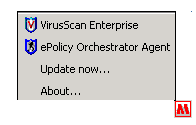
En la barra de tasques, a la dreta, ha d'aparéixer esta icona: (al fer clic en la "M").

(si no està la "M" i apareix la icona  o  significa que no està actualitzat l'agent ePolicy).

On està el programa antivirus?

Servidor FTP
Descripció FTP intern de la Conselleria de C.E.D. per als productes McAfee.
Localització ftp://193.144.125.34

Documents de suport

Si tot està bé, què he de fer?

En eixe cas l'agent EPO detectarà automàticament tal situació. Des d'ací notificarem l'autorització a telefònica per a instal·lar i habilitar la línia en el centre. No serà necessari que cride per telèfon, únicament ens ha de telefonar en cas d'existir algun problema que no es puga resoldre seguint els passos i guies contingudes en esta pàgina web.

Considere que entre la data de la instal·lació i correcta actualització de l'antivirus i la data en què telefònica es pose en contacte amb el centre necessàriament haurà de passar un temps.

A mès...

  • No oblide realitzar el manteniment de l'antivirus
  • Prenga precaucions davant dels virus
  • Actualitzar regularment l'antivirus també en equips sense connexió a Internet

dalt

ACTUALITZACIÓ


Comprovació que està actualitzat el producte.

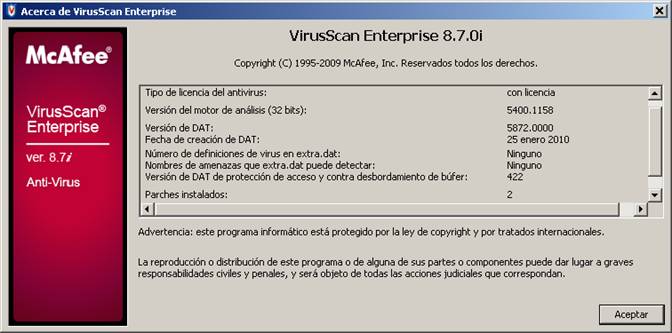
Fent clic amb el botó dret del ratolí sobre la icona  (VShield), elegint l'opció "Sobre" ha d'aparéixer la data d'actualització "Creat el:" (tinga en compte que s'actualitza cada setmana).

Procediment d' actualització de l'agent EPO

Des de la Conselleria de Cultura Educacio i Esport s'està procedint a l'actualització automàtica de l'Agent d'antivirus. Una vegada actualitzats, la icona de l'agent (un cercle groc  que apareixia al costat del rellotge de Windows) serà substituït per la icona següent  .

  • Windows 2000, xp: El procediment d'actualització és automàtic. No es requerix cap acció per part dels usuaris.
  • Windows 98: Si no apareix la icona nova s'haurà d'instal·lar el pegat "dcom98.exe" i, si no dóna resultat, el "VC6RedistSetup_enu.exe".
    Nota: en principi per a windows ME no cal, però si s'observa que no canvia la icona es pot també posar este pegat.
  • Windows 95: Si no apareix la icona nova s'hauran d'instal·lar els pegats "dcom95.exe" i "VC6RedistSetup_enu.exe".

On trobar els pegats?

Estan ubicats en la adreça ftp://193.144.125.34. Escriga-la en el seu navegador d'Internet + Intro.
Seleccione la carpeta /Descargas/Antivirus/Antivirus_W95_W98/parches_W95_W98/.

Dades per a entrar en la direcció de FTP:

Usuari i Password. Els hauran sigut donats una través d'un correu electrònic.

Com fer-ho?

  • Feu doble clic sobre l'arxiu "VC6RedisSetup_enu".
  • Seleccioneu l'opció executar o obrir l'arxiu (no guardar).
  • Us preguntarà en anglés: "Please type the location where you want to place the extracted files" (on guardar-lo).
  • Clic en el botó "Browse" i seleccioneu c:\Windows\Temp (carpeta per defecte).
  • Una vegada descomprimit executeu l'arxiu "vcredist.exe" des de la carpeta on es va guardar (c:\Windows\Temp normalment).

Des del meu navegador d'Internet no aconseguisc connectar amb la adreça de FTP.

Com saber si funciona el servidor FTP i com puc descarregar-me els fitxers?

dalt

Actualització de l' antivirus

Per als equips amb connexió a internet i agent EPO instal·lat

Es la situació normal. El Agent EPO  se encarregará d' actualitzar el producte puntualment. No cal fer res, solament mantenirlo actiu en la barra de tasques.

Per als equips sense connexió a internet


A. Abaixar l' arxiu superdat

Des de el FTP de Conselleria

  • Escriga l'adreça en el seu navegador
    ftp://193.144.125.34/Actualizaciones/
  • Complete l'usuari y contrasenya (enviats per correu).
  • Seleccione el ficher sdatxxxx.exe (xxxx=depend de la data) amb el botó dret del ratolí.
  • Seleccione la opció "Guardar en carpeta", després seleccione la carpeta de desti y faça clic en el botó Guardar.
  • Apareix la informació del procés de guardat.

Quan acabe, tindrà un arxiu SUPERDAT d'uns 20 MB.

B. Executar l' arxiu superdat

Una vegada tinga l'arxiu Superdat haurà de copiar-lo en un suport amb capacitat suficient (un CDROM per exemple) o bé comprimir-lo en forma multivolum (partit en diversos disquets amb programes com WinZip, WinRar, Hacha o Tisores per exemple) per a "portar-lo" als ordinadors que no tinguen connexió a Internet.

NOTA: Açò no s'aplica a un ordinador que no té connexió a Internet però si té accés per mitjà de xàrcia local a un altre PC que si la té. Quan tinga disponible l'arxiu en l'ordinador:

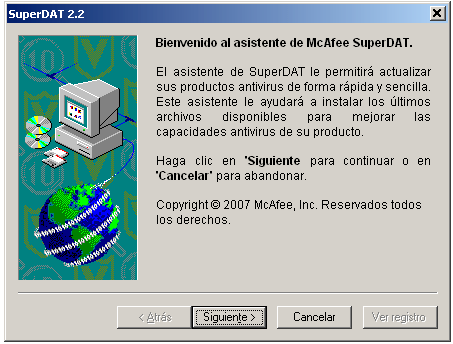
Faça doble clic en l'arxiu  i seguisca les instruccions de l'assistent.

Problemes d'actualització del producte

Si té l' agent EPO nou  es realitzarà l'actualització del fitxer de firmes automàticament. Per a comprovar-ho faça clic amb el botó dret en la icona  Vshield i seleccione Sobre. La data que conste en l'apartat " Creat el..." (s'actualitza una vegada per setmana).

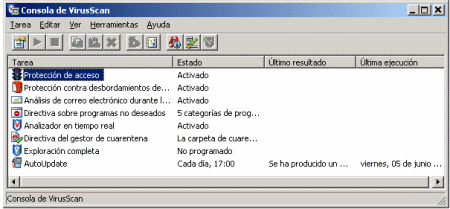
Si no actualitza perquè encara té l'agent EPO antic  (llija després l' apartat següent), ha de configurar-lo manualment. Faça doble clic en la icona  Consola, doble clic en AutoUpdate, clic en botó Configurar, seleccione la connexió i clic a Editar. Comprove que el lloc ftp és: 193.144.125.34/mcafee/update. Demarque la casella FTP anònimament i òmpliga els camps usuari i la contrasenya. Faça clic a Acceptar i de nou Accepatr. Per a saber si ho ha fet ben faça clic en el botó Executar ara, quan acabe faça clic en OK i per a eixir clic a Acceptar.

Ara pot fixar esta tasca fins que l'agent EPO ho faça automàticament. Faça clic en la pestanya Planificar, seleccione l'opció Activar, seleccione Una vegada a la setmana, per exemple, seleccione hora i dia divendres, per exemple (en el moment seleccionat ha d'haver-hi connexió a Internet). Faça clic a Acceptar. Tanque la Consola.

En el futur ja no ha de tornar a realitzar estos passos.

El usuari i la contrasenya els hauran sigut donats una través d'un correu electrònic.

dalt

MANTENIMENT DEL ANTIVIRUS


SOLUCIONS


Normes per a una correcta protecció

  • Dispose de l'antivirus Mcafee actualitzat freqüentment
  • Mai obrir arxius procedents de remitents desconeguts.
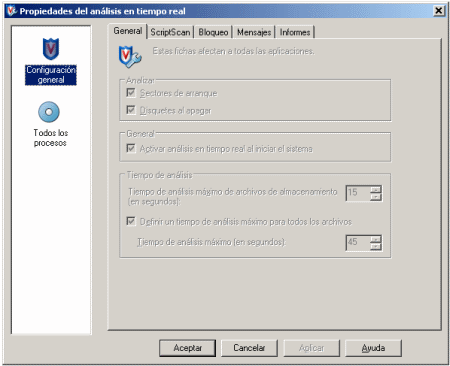
  • No modifique els paràmetres de protecció donats per defecte (sobretot allò referent a la protecció enfront d'Internet, i correu electrònic,).
  • Instal·le els pegats dels seus sistema operatiu recomanats per seguretat.
  • Si usa Outlook desactive la vista prèvia del correu.
  • Desconfie dels correus amb remitent desconegut.
  • Realitze còpies de seguretat periòdiques.
  • Verificar, abans d'obrir, cada nou missatge de correu electrònic rebut.
  • Evitar la descàrrega de programes de llocs no segurs en Internet.
  • Rebutjar arxius que no s'hagen sol·licitat quan s'estiga en xats o grups de notícies (news).
  • Instal·le un firewall (talla focs).
  • Sospite d'aquells missatges que vénen sense encapçalament o en idioma distint al del supòsit remitent.

Què fer en cas d'infecció?

Alguns virus s'allotgen en memòria o realitzen canvis en el registre i aparentment els elimina l'antivirus però al reiniciar el PC tornen a estar presents. Si coneix el nom del virus pot visitar la pàgina http://vil.nai.com/vil/default.asp (veja també els enllaços que es descriuen més avall).

n ella trobarà informació detallada de com es comporta i com eliminar el virus. En l'opció Find Viruses Alphabetically pot buscar per orde alfabètic. Així mateix hi ha ferramentes o pegats que automatitzen este procés d'eliminació.

En altres casos haurà de realitzar un arrancada en fred. Col·loque el disc d'emergència en la disquetera (protegisca-ho primer contra escriptura abaixant la pestanyeta), encenga el PC i seguisca les instruccions.

Enllaços

Adreces de la Conselleria d'Educació


Servidor FTP
Descripció FTP intern de la Conselleria de C.E.D. per als productes McAfee.
Localització ftp://193.144.125.34

Direcciones FTP para realizar actualizaciones
Localització Tasca AutoUpdate per a actualitzar DAT: 193.144.125.34/Actualizaciones/

Instalación del Agente ePolicy Orchestrator
Descripció Instal·lar directament en local l'Agente ePolicy Orchestrator.
Localització Descàrregar l' Agente EPO v.3.6 des de "ftp://193.144.125.34/Descargas/Agente_ePO/FramePkg.exe" a un directori temporal y executar

Forzar comunicación del Agente
Descripció Força la comunicació des de l'Agent ePO al servidor ePO, per a actualitzar les polítiques antivirus.
Localització Executar una de les dos línies, depenent del directori on es troba l'Agent EPO instal·lat:
c:\epoagent\cmdagent /P /C /E
"c:\archivos de programa\epoagent\cmdagent" /P /C /E

DOCUMENTACIÓ DE SUPORT


CONSELLERIA D' EDUCACIÓ
Avda. Campanar, 32 46015 - VALENCIA