ANTIVIRUSInicio > Antivirus McAfee ANTIVIRUS
¿Dónde instalarlo?El antivirus debe estar instalado en todos los ordenadores distribuidos por la Consellería de Educación con sistema operativo Windows. En todos estos equipos la instalación viene por defecto, por lo que solamente habrá que prestar especial atención a las actualizaciones. No obstante, también deberá instalarse como medida de seguridad, en aquellos equipos que, distribuidos o no por la Consellería de Educación se encuentren conectados en la línea de la Secretaría del centro. NOTA: Las licencias de los productos McAfee, son sólo para instalación en el ámbito de los Centros Docentes. En ningún caso deberá instalarse fuera de los mismos. ¿Dónde se encuentra el programa de instalación?El antivirus viene instalado por defecto en todos los equipos con sistema operativo Windows que la Consellería de Educación distribuye a los centros, tal y como se ha citado en el apartado anterior. En estos casos, no deberá realizarse ninguna instalación. Para el caso de equipos en los que hay que instarlar el antivirus (todos los conectados a la línea de la Secretaría del centro) y éste no viene por defecto por tratarse de un equipo no distribuido por la Consellería de Educación, el programa está accesible vía FTP. La dirección IP del servidor FTP es 193.144.125.8. Si tiene dudas de cómo descargarse el programa vía FTP, consulte el siguiente documento: "Cómo descargar un fichero desde el FTP". NOTA: El servidor FTP sólo es accesible desde la línea de secretaría. ¿Cómo instalarlo?Pasos para la instalación del antivirus: PASO 1. Codificación de los ordenadores del centroPara realizar una correcta actualización del antivirus en los ordenadores donde esté instalado, será necesario seguir una nomenclatura establecida para identificar a cada equipo. Se utilizará el campo "Nombre de PC", para establecer la identificación del equipo. Este campo incluirá datos relativos a:
Cada grupo deberá ir separado por el carácter subrayado (guión bajo del teclado). No emplear más de 15 caracteres. Para XP se pondrá guión normal pues no aceptará el otro. La dependencia deberá ser una de las siguientes (donde n es un número que se utilizará si hay varias dependencias de un mismo tipo en el centro):
Por ejemplo, los ordenadores de un aula de ciclo Formativo (en este caso la tercera del centro) serían: 46007584_CF3_01, 46007584_CF3_02,.. Por ejemplo, los ordenadores de secretaría serían: 46007584_SE_01, 46007584_SE_02, ... Por ejemplo, los ordenadores servidores serían: 46007584_SE_srv (servidor de secretaria) , 46007584_AU2srv (servidor del aula 2), ... NOTA: En la mayoría de los casos, no habrá ya equipos Windows en las dependencias citadas. A continuación se detalla cómo definir el nombre del equipo en las distintas versiones de Windows: Windows 98:
Windows 2000:
Windows XP:
Windows Vista:
PASO 2. Desinstalación de cualquier otro antivirus instalado en el equipoPASO 3. Instalación del antivirusEn el sistema operativo Windows 98, se deberá instalar la versión 4.5 del antivirus. Se recomienda seguir las indicaciones del documento "Instalación de la versión 4.5 del antivirus". En el sistema operativo Windows XP, 2000 o Vista, se deberá instalar la versión 8.7 del antivirus. Se recomienda seguir las indicaciones del documento "Instalación de la versión 8.7 del antivirus". PASO 4. Instalación del agente epoEl agente EPO es el encargado de conectarse al servidor de actualizaciones y realizar las descargas oportunas. De manera que para tener el antivirus al día, es necesaria su instalación. Se recomienda seguir las indicaciones del documento "Instalación del agente EPO". ¿Cómo actualizarlo?EN ORDENADORES CON CONEXIÓN A INTERNETUna vez instalado el antivirus y el agente EPO, se actualizará automática y gratuitamente desde el servidor de actualizaciones de la Consellería de Educación, vía Internet. EN ORDENADORES SIN CONEXIÓN A INTERNETEn aquellos ordenadores que no dispongan de conexión a Internet, será necesario descargarse las actualizaciones desde el servidor de actualizaciones de la Consellería de Educación en un equipo conectado a la línea de Secretaría y copiarlo en un soporte portable para instalarlas en el equipo sin conexión a Internet. Para ello, habrá que conectarse por ftp al servidor (ver documento INSTALACIÓN AGENTE EPO) y descargar el fichero superdat (sdatxxxx.exe, siendo xxxx la versión del DAT) que se encuentra en la ruta ftp://193.144.125.8/Actualizaciones/. Una vez copiado este fichero en el ordenador sin acceso a internet, ejecutarlo y seguir las instrucciones del asistente: 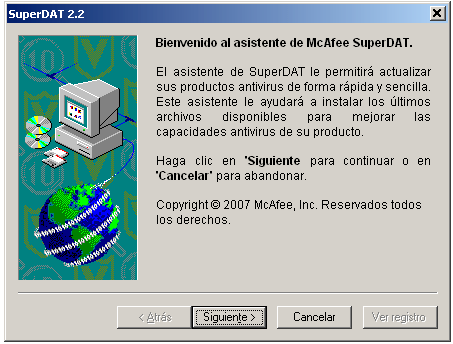
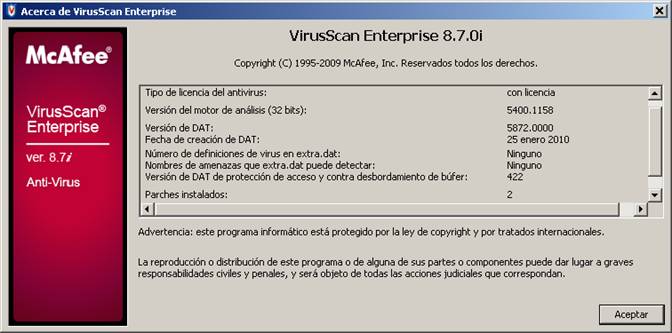
NOTA: El fichero superdat se puede descargar también de la página web de McAfee COMPROBAR SI EL EQUIPO ESTÁ ACTUALIZADOPara comprobar si el antivirus está actualizado, hacer clic con el botón derecho sobre el icono McAfee (una M de color rojo) en la barra de tareas y seleccionar la opción 'VirusScan Enterprise'. En la ventana que apareza comprobar la fecha del campo 'Fecha de creación de DAT'. Esta fecha indica el último día que se actualizó el antivirus.
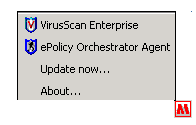
 Tareas de mantenimientoMcAfeeUna vez instalado el antivirus, aparecerá un icono en la barra de tareas que engloba el del agente ePo y el de McAfee VirusScan y se creará un grupo de programas en Inicio -> Programas -> McAfee. A continuación se detallan las entradas que aparecen en el mismo. 
Análisis bajo demandaPermite comprobar la existencia de virus en memoria, en los procesos y en los discos del equipo. Si se detecta un virus, la primera acción es intentar limpiar el fichero, si no se consigue, el antivirus lo eliminará. Las opciones que no se pueden modificar vienen definidas desde el servidor de Conselleria. 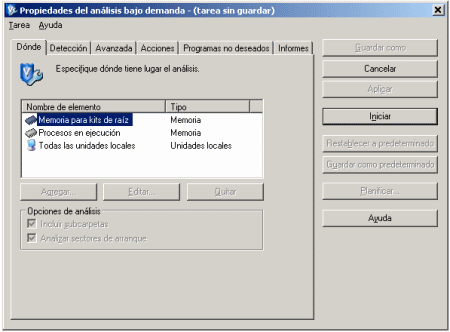
Análisis en tiempo realEstas propiedades vienen definidas desde el servidor de Conselleria, y no pueden ni deberían ser modificadas. 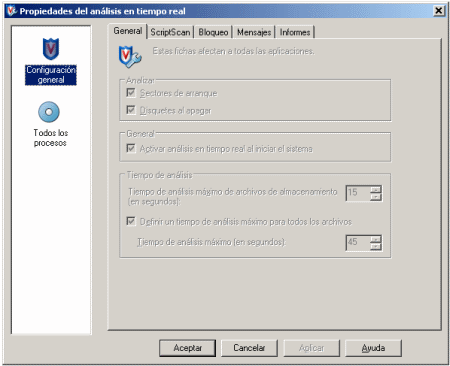
Consola de VirusScanDesde la consola se puede comprobar que el antivirus tiene activas todas las funcionalidades. La mayoría de ellas vienen definidas desde el servidor de Conselleria y no se pueden modificar. La tarea de AutoUpdate se encarga diariamente de actualizar el antivirus. Haciendo doble click sobre ella se puede forzar una actualización en ese momento. Si el antivirus no se actualiza, descargar e instalar manualmente el fichero superdat (sdatxxx.exe) según el procedimiento descrito más arriba en este documento. 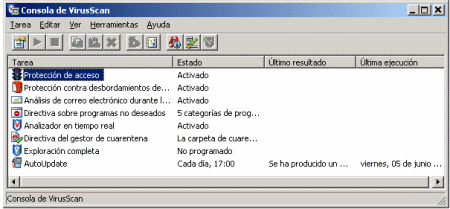
¿Qué hacer en caso de infección?Algunos virus se alojan en memoria o realizan cambios en el registro y aparentemente los elimina el antivirus pero al reiniciar el PC vuelven a estar presentes. Si conoce el nombre del virus puede visitar la página McAfee Threat Center (vea también los enlaces que se describen más abajo). En esta página web encontrará información detallada de cómo se comporta el virus y cómo poder eliminarlo. Así mismo existen herramientas o parches que automatizan este proceso de eliminación. En otros casos deberá realizar un arranque en frío. Coloque el disco de emergencia en la disquetera (protéjalo primero contra escritura bajando la pestañita), encienda el PC y siga las instrucciones. Enlaces de interés: Recomendaciones de seguridadNormas para una correcta protección:
Avda. Campanar, 32 46015 - VALENCIA |